この記事の結論
- Office 2021(買い切り版)は2026年10月13日(米国時間)でサポートが終わりました。 延長もなく、今後はセキュリティ更新が届きません。
- 起動はできますが、ネットから受け取ったファイルを開く・Outlookでメールを読むといった使い方を続けるのは避けたいところです。
- 乗り換え先は 「Office 2024(買い切り)」「Microsoft 365(サブスク)」「互換オフィスソフト」 の3択です。勤務先・取引先とのファイルのやり取りが多いかどうかで決めます。
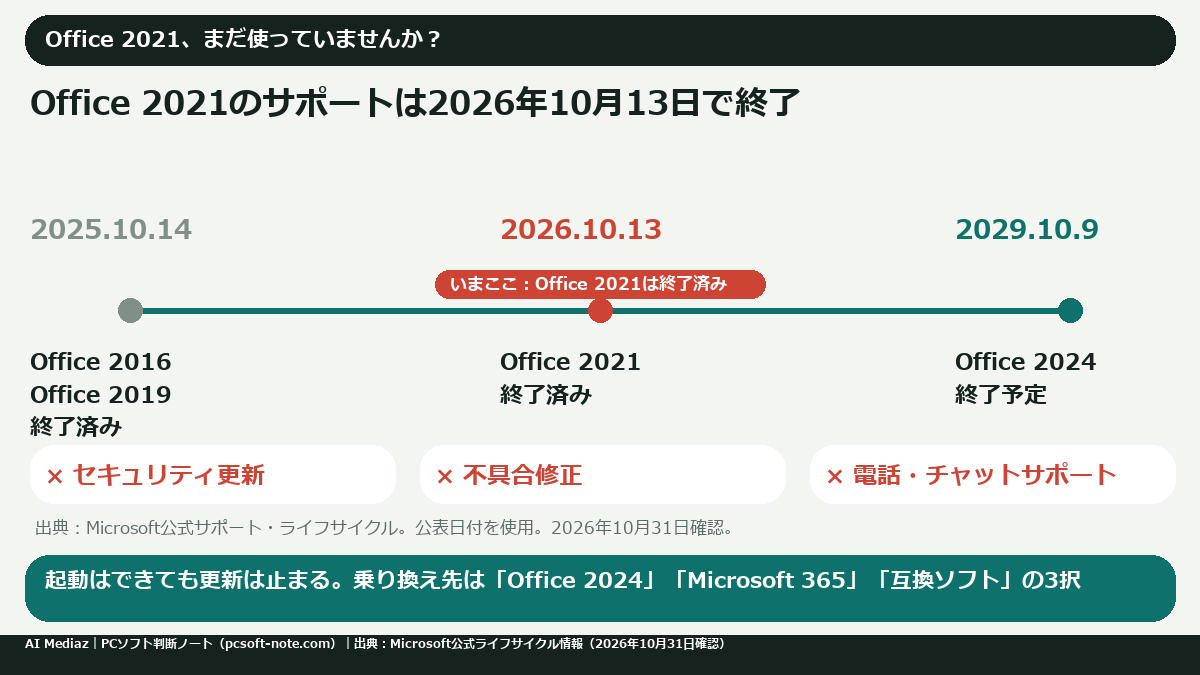
Office 2021のサポート終了はいつ?その後どうなる?
Microsoftのサポート記事は、Office 2021の終了日を「2026年10月13日」と案内しています。ライフサイクルの日本語ページでは時刻付きで10月14日と表示されますが、本記事ではサポート記事の公表日付を基準に整理します。日本時間では10月14日にあたります。今日(2026年10月31日)の時点で、すでに終了済みです。
対象はHome & Student、Home & Business(いずれもWindows版・Mac版)とProfessionalです。法人向けのOffice LTSC 2021も同じ2026年10月13日に終了しています。
終了後に止まるものは次の3つです。
- セキュリティの修正(新しく見つかった弱点がふさがれない)
- 不具合の修正
- 電話・チャットでの技術サポート(オンラインのヘルプ記事も多くが公開終了になると案内されています)
Microsoftは、サポートの延長も、延長セキュリティ更新(ESU)も用意しないとしています。Windows 10のようなESUはないので、「お金を払ってしばらく延命」はできません。
Office 2019・2016はどうなっている?
Office 2019とOffice 2016は、さらに1年早い 2025年10月14日(米国時間) にサポートが終わっています。
| バージョン | サポート終了日(米国時間) | 状況(2026年10月31日時点) |
|---|---|---|
| Office 2016 | 2025年10月14日 | 終了済み |
| Office 2019 | 2025年10月14日 | 終了済み |
| Office 2021 | 2026年10月13日 | 終了済み |
| Office 2024 | 2029年10月9日(Microsoftのサポート記事の公表日付) | サポート中 |
家族のパソコンに古いOfficeが残っていないか、この機会にまとめて確認しておくと安心です。
終了後もOffice 2021を使い続けるリスクは?
セキュリティ更新が届かない
いちばん大きいのはここです。WordやExcelのファイルは、メール添付やダウンロードで外から入ってきます。更新が止まったOfficeでは、終了後に見つかった弱点を突くファイルを開いたときに守られません。Microsoft自身も、使い続けると重大なセキュリティリスクにさらされるおそれがあると注意しています。
Microsoft 365のサービスにつなぐのは「サポート外」
OutlookでExchange Online(会社のメール)につなぐ、OneDriveやSharePointのファイルを開く、といった使い方にも注意が必要です。Microsoftの公式表では、Office LTSC 2021がMicrosoft 365サービスに接続できるサポート期限は2026年10月13日までです。小売版のOffice 2021は表に個別の記載がありませんが、製品自体のサポートが同日に終わっています。
Office 2019・2016は、2023年10月10日にMicrosoft 365サービスへの接続サポートがすでに終わっています。
公式ページによると、古いOfficeでもつながる場合はありますが、その接続はサポート対象外です。新機能が使えない、動作が遅い・不安定になる、といった問題が起きる可能性があるとされています。
勤務先のルールに合わなくなる
個人で使うパソコンを仕事にも使っている場合、サポート切れのソフトは社内のセキュリティ規程で使えないことがあります。取引先から「サポート中のOfficeで」と求められる例もあるので、勤務先の情報システム担当に確認してください。
乗り換え先はどれがいい?3つの選択肢を比較
価格は2026年10月31日に各公式ページで確認した表示価格です。変わることがあるので、申し込み前に公式ページで確認してください。
| 選択肢 | 支払い方 | 公式の表示価格 | 使える台数・人数 | サポート・更新 | 向いている人 |
|---|---|---|---|---|---|
| Office Home 2024 | 買い切り | 41,380円(税込) | 日本向け記載ではWindows PCまたはMac 2台 | 2029年10月9日まで | Word・Excel・PowerPointを数年使いたい家庭 |
| Office Home & Business 2024 | 買い切り | 43,980円(税込) | 日本向け記載では2台 | 2029年10月9日まで | Outlookも買い切りで使いたい人 |
| Microsoft 365 Personal | 月額・年額 | 月2,130円/年21,300円 | 1人・同時サインイン5台 | 契約中は常に最新版 | 1人で複数の端末を使う人 |
| Microsoft 365 Family | 月額・年額 | 月2,740円/年27,400円 | 最大6人・1人あたり5台 | 契約中は常に最新版 | 家族で使う人 |
| LibreOffice | 無料 | 無料(オープンソース) | 制限なし | 開発元が随時更新 | 費用をかけず文書を作りたい人 |
| Polaris Office 2 | 買い切り | 3,960円(Premium版6,490円) | Windows PC 2台 | 製品ページで確認 | 安く済ませたい、互換性の差を許容できる人 |
※Microsoft 365の価格は比較ページに税込・税抜の表記がありません。Polaris Office 2も製品ページで税区分を確認してください。
買い切りとサブスク、どちらが安い?
本稿の計算では、Office Home 2024(41,380円)は、Microsoft 365 Personalの年額(21,300円)の約2年分(約1.9年分)です。Office 2024のサポートが残っているのは今日から約3年なので、その間をPersonalで払うと21,300円×3年=63,900円です。1人・1〜2台のパソコンで3年近く使う前提なら、買い切りのほうが総額は小さくなります(2年以内に買い替えるなら差は小さくなります)。
一方で、家族3人以上で使う、スマホやタブレットでも編集する、OneDriveの1TB以上の容量も使いたい、という場合はMicrosoft 365のほうが割安になることがあります。台数と年数を入れた比較はMicrosoft 365 Personal・Familyの料金と台数で整理しています。
なお、Office 2024も2029年10月には同じようにサポートが終わります。「数年ごとに買い替える前提」で考えておくと、次回慌てずに済みます。Office 2024の価格・台数の詳細はOffice Home 2024の価格・台数・サポート期限にまとめています。
互換オフィスソフトは何がある?
Microsoft Office以外のオフィスソフトでも、Word・Excel・PowerPoint形式のファイルを開いて編集できます。ただし、レイアウトのずれやマクロ・一部の関数の非対応が起こることがあるので、仕事のファイルを扱うなら事前に試してください。
- LibreOffice:The Document Foundationが公開している無料のオフィスソフトです。文書・表計算・プレゼンなどがそろい、Windows・macOS・Linuxで使えます。2026年10月時点の最新版は26.8系です。
- Polaris Office 2:ソースネクストが販売する買い切り型のオフィスソフトです。製品ページではWindows 11対応、1ライセンスで2台まで、Microsoft Officeのファイルを開けると案内されています。一方で、古い形式(.xls・.doc)は一部機能に対応していないこと、Polaris Office独自の機能で作った部分はMicrosoft Officeで正しく表示されない場合があることも書かれています。
PR(広告):
ソースネクスト公式でPCソフトを確認する リンク先での申し込みにより、当サイトに報酬が支払われる場合があります。価格・対応OS・台数は公式ページで確認してください。
- WPS Office:国内ではキングソフトが販売していましたが、同社のショップでの販売は2026年3月24日に終了しました。キングソフトの案内と報道によると、2026年4月1日から事業がWPS株式会社に移り、販売・サポートは同社が行っています。現在の価格や購入方法は、WPS社の公式案内で確認してください(本稿では価格を確認できなかったため載せていません)。
仕事用と家庭用、どう選べばいい?
勤務先・取引先とファイルをやり取りする(仕事用)
- まず勤務先のルールを確認します。会社がMicrosoft 365を契約していれば、個人で買う必要がないこともあります。
- 個人事業主や副業で、取引先の書式どおりに提出する必要があるなら、Microsoft Officeを選ぶのが無難です。1台で数年ならOffice Home & Business 2024、複数端末ならMicrosoft 365 Personalが候補です。
- 商用利用の可否は、Office Home 2024の製品ページ内で記載が分かれています。仕事で使うなら、購入前にMicrosoftのライセンス条件を確認してください。
家庭で文書・家計簿・学校の書類を作る(家庭用)
- 家族の人数が多い、子どもが学校の課題でも使う → Microsoft 365 Family
- 1台のパソコンで数年使う → Office Home 2024
- 費用をかけたくない、受け取ったファイルを見る・簡単に直す程度 → LibreOfficeなどの互換ソフト
ライセンスの移行・再インストールで気をつけることは?
- Office 2021の持ち主向けの割引アップグレードは、確認した公式ページには案内がありません。 Office 2024は新しく購入する前提で予算を組んでおくと安全です。
- Office 2021・2024は、自分の別のパソコンへ移せます。 Microsoftの案内では、移行は90日に1回まで(故障の場合は例外あり)で、移す前のパソコンからは削除する必要があります。
- Microsoftアカウントを確認しておきます。 買い切り版もMicrosoftアカウントにひもづけて管理するのが一般的です。どのアカウントで購入したか、サインインできるかを今のうちに確かめてください。
- パソコンに最初から入っていたOffice(プレインストール版)は扱いが別の場合があります。 パソコンメーカーの案内も確認してください。
- 1つのライセンスを家族や知人のパソコンに入れるなど、台数の上限を超える使い方はライセンス違反になります。詳しくはソフトのライセンス違反を避けるで解説しています。
Windows 10を使い続けている場合は、OS側のサポートも合わせて確認しておきましょう(Windows 10サポート終了とESUの期限・費用)。
Office 2021から乗り換える前のチェックリスト
- [ ] 「ファイル」→「アカウント」で、使っているOfficeのバージョン(2016・2019・2021・2024・Microsoft 365)を確認した
- [ ] 家族のパソコンにも古いOfficeが残っていないか確認した
- [ ] 勤務先・取引先から、使うソフトや形式の指定がないか確認した
- [ ] 必要な台数・人数・年数を書き出した
- [ ] Office 2024とMicrosoft 365の総額を、同じ年数で比べた
- [ ] 互換ソフトにするなら、よく使うファイル(マクロ入りのExcelなど)を試しに開いて崩れないか確認した
- [ ] Microsoftアカウントのメールアドレスとパスワードを確認した
- [ ] Outlookのメールデータ・テンプレート・ユーザー辞書など、移したいデータをバックアップした
- [ ] 古いパソコンからOfficeを削除する手順を確認した
よくある質問
Office 2021はサポート終了後に使えなくなる?
Microsoftは、アプリはそのまま動く場合があると案内しています。ただしセキュリティ更新や不具合修正が届かなくなるため、ネットにつながったパソコンで使い続けるのはおすすめできません。
Office 2021のサポート延長やESUはある?
ありません。Microsoftのサポート記事では、延長もセキュリティ更新の延長提供もないとされています。
Office 2021からOffice 2024に安くアップグレードできる?
Office 2021の持ち主向けの割引アップグレードの案内は、確認した公式ページにはありませんでした。Office 2024は新しく購入する形で考え、価格はMicrosoft Storeで確認してください。
Office 2021で作ったファイルは新しいOfficeや互換ソフトで開ける?
Office 2024やMicrosoft 365では同じ形式(.docx・.xlsx・.pptx)のまま開けます。互換ソフトでも開けますが、レイアウトやマクロが再現されないことがあるので、大事なファイルは事前に試してください。
Office 2019・2016を使っている場合はどうする?
2025年10月14日にサポートが終わっています。Office 2021と同じく、この記事の3つの選択肢から乗り換え先を選んでください。
会社のパソコンのOffice 2021はどうすればいい?
会社が管理しているパソコンは、自分で入れ替えず、情報システム担当の指示に従ってください。法人向けにはMicrosoft 365 AppsやOffice LTSC 2024への移行が案内されています。
価格・台数・ライセンス条件は変わることがあります。購入や契約の前に、必ず各社の公式ページで最新の情報を確認してください。仕事での利用可否は、勤務先や専門家にご確認ください。
関連ページ
- Office Home 2024の価格・台数・サポート期限
- Microsoft 365 Personal・Familyの料金と台数
- ソフトのライセンス違反を避ける
- Windows 10サポート終了とESUの期限・費用
- WPS Cloudは2026年12月31日で終了|データの書き出しと次の保存先
参考資料
公開時の確認日:2026年10月31日。資料の公開日・対象時点は各リンク先をご確認ください。
- Microsoft Learn「Office 2021 - Microsoft ライフサイクル」
- Microsoft サポート「End of support for Office 2021」
- Microsoft Learn「Office LTSC 2021 end of support」
- Microsoft Learn「古いバージョンの Office からのアップグレード計画」(Office 2016/2019のサポート終了日)
- Microsoft Learn「Microsoft Office 2016 - Microsoft ライフサイクル」
- Microsoft Learn「Office versions and connectivity to Microsoft 365 services」(2026-09-28更新)
- Microsoft Learn「Office 2024 - Microsoft ライフサイクル」
- Microsoft Store「Office Home 2024」
- Microsoft Store「Office Home & Business 2024」
- Microsoft「Microsoft 365 のプランを比較」
- Microsoft サポート「Office ライセンスを別のデバイスまたは別のユーザーに譲渡する」
- LibreOffice 日本語公式サイト
- キングソフト公式ショップ「WPS製品販売終了および今後のサポートについて」(2026/5/28更新)
- 窓の杜「WPS事業をWPS社に譲渡」報道(2026年3月31日)
- ソースネクスト「Polaris Office 2」製品ページ






数字が同じでも、使う条件は別に確認しよう。