ACCOUNT SECURITY
AI攻撃時代のメール乗っ取り対策|個人が確認する5項目
公開・確認日:2026年10月24日|個人向け
PR:関連記事にはアフィリエイト広告が含まれる場合があります。本記事の対策は、商品の購入や会員登録をしなくても確認できます。
AIを使った攻撃が気になったとき、最初に確認したいのは普段使うメールの安全設定です。メールは、ほかのサービスのパスワード再設定や本人確認にも使われます。端末に対策ソフトを入れるだけで終えず、アカウント・更新・権限・復旧準備を分けて見直しましょう。
この記事の対象は個人のアカウント防御です。企業を狙った攻撃事例と、個人で起こり得る被害の例は区別して説明します。「24時間」は自動化された処理が継続できる性質を示す言葉で、全員が常時監視される、必ずお金を失う、という意味ではありません。
AIで変わるのは、攻撃を試す速度と継続性
Microsoftは2026年10月21日、AIを使って多数の組織への攻撃を自動化した事例を公表しました。人間の勤務時間に縛られず、複数の経路を並行して試せる性質を説明しています。一部の事例では、標的化から組織のクラウドで強い権限を得るまで3時間未満でした。一方、多くの試行は成功していません。これは企業環境の報告であり、個人の銀行口座から3時間で出金されると示した調査ではありません。[1]
個人としての実用的な読み方は、「AI専用の高価な製品を急いで買う」より、今ある入口と復旧先を先に確認することです。攻撃の自動化と、自分のアカウントの弱点を同じ問題として混同しないようにします。
メールを奪われると、なぜ被害がつながる?
メールを読める人は、通知や注文情報から利用サービスを知ったり、ほかのアカウントの再設定メールを受け取ったりできる場合があります。NCSCは、メール専用の強いパスワードと追加認証を勧めています。[2]
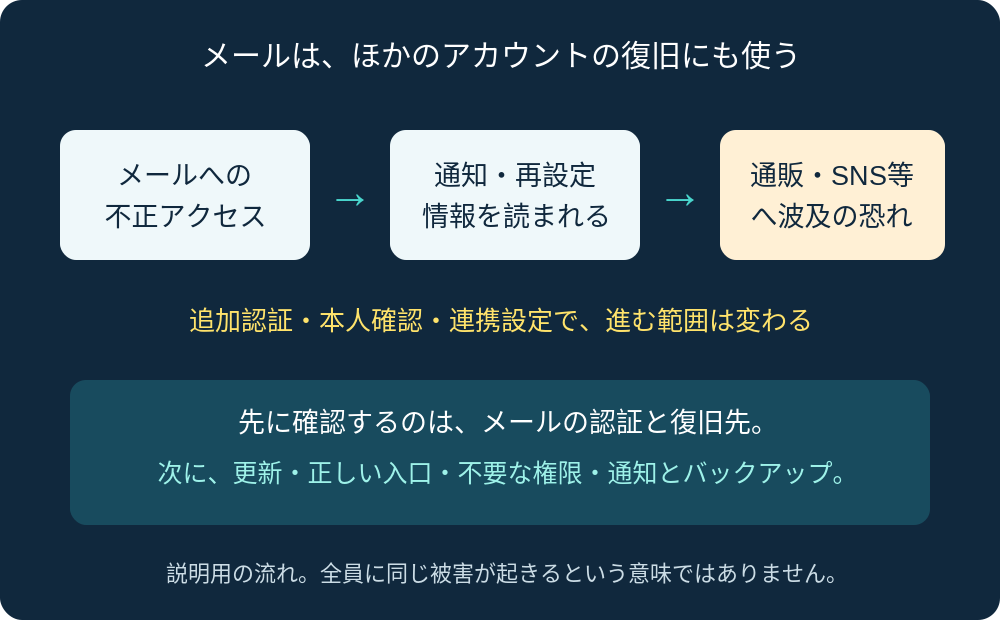
説明用の架空例:通販サイトとメールで同じパスワードを使っていた人が、メールへ不正にログインされる。次に、通販サイトの再設定通知を読まれる。ここで追加認証や復旧確認が働くかによって、その後の被害は変わります。メールを読まれたことと、金銭被害が確認されたことは別に記録します。
今日確認する5項目
| 項目 | 確認する場所 | 完了の目安 |
|---|---|---|
| 1. 強い認証 | メールと主要アカウントのセキュリティ設定 | 使い回しを解消。対応するパスキーや追加認証、復旧先を確認。 |
| 2. 更新 | スマホ・PC・ブラウザ・ルーター | 更新の有無とサポート期間を確認。必要な再起動まで実施。 |
| 3. 公式の入口 | 普段の公式アプリ、保存した正規のURL | メールやSMSのリンクから急いで入力せず、別の確かな入口で確認。 |
| 4. 連携と権限 | 接続済みアプリ、メール転送、共有設定 | 心当たりと必要性を確認。不要な連携を外す。 |
| 5. 発見と復旧 | 通知、バックアップ、復旧情報 | 異変に気づけて、公式の連絡先と復旧手段へたどれる。 |
1. メールの認証と復旧先を先に確認
まずメールの設定を開き、ほかのサービスと同じパスワードを使っていないか確認します。対応するサービスではパスキーを検討し、追加認証や復旧用メール・電話番号も確認してください。復旧コードは、アカウントへ入れなくなっても取り出せる安全な場所で保管します。認証コードや復旧コードを、連絡してきた相手へ渡さないことも大切です。[2] [3]
2. 端末とルーターは、更新とサポートを確認
OSだけでなく、ブラウザ・アプリ・ルーターも確認します。更新が出ていないことだけで安全と決めず、製品のサポートが続いているかも見ます。会社の管理端末は担当者に確認し、自己判断で業務設定を変更しないようにしましょう。[4]
3. 急がせる通知ほど、公式の入口で照合
「停止する」「返金がある」などと急がされても、そのメッセージのリンクだけで判断しません。普段使う公式アプリや正規のURLから通知・注文・契約状況を確認します。HTTPSの表示だけで相手の正当性まで判断せず、URLと連絡経路を確かめます。[5]
4. 不要な権限や転送設定を見直す
使わなくなったアプリに、メールやファイルを読む権限を残していないか確認します。知らない転送先・共有相手・ログイン端末があれば、公式の不正使用対応手順で調べます。仕事用アカウントや共有データの設定は、管理者と確認してください。[6]
5. 通知・バックアップ・連絡先を準備
サインインや支払いの通知を確認できる状態にし、重要データはバックアップします。同期は削除や暗号化まで反映する場合があるため、過去版から戻せるか、別の保存先があるかを確認しましょう。アカウントの復旧とファイルの復旧は別です。保存方法の違いはバックアップとデータ復旧の違いで整理しています。
異変に気づいたら、通知の相手ではなく公式窓口へ
- 不審なリンク先への入力を止める。公式アプリや確認済みのURLから、実際の通知・利用履歴を確認します。
- 公式のアカウント復旧手順へ進む。安全と確認できる端末から、認証・復旧先・接続済みアプリ・転送先・セッションを点検します。
- 使い回した認証情報を見直す。メールだけでなく、同じパスワードのアカウントも対象です。
- 金銭被害の疑いは、金融機関・決済事業者の公式窓口へ速やかに連絡。日時・通知・利用履歴を記録します。会社のアカウントなら管理者にも連絡します。
Googleアカウントの場合は、Google公式の不正使用対応を起点にしてください。他社サービスも、それぞれの公式手順を使います。警察庁の不正アクセス対策も確認できます。
公開動画で、被害の流れと5つの対策を見る
YouTubeで全編を見る(約11分1秒)。シロボ音声と図解による解説です。
対策ソフトを買う前に、役割を分けて考える
端末の保護機能、アカウントの認証、データの復旧準備は役割が違います。既存の標準保護を確認し、不足する機能があるときに追加製品を比較しましょう。標準機能と有料ソフトの違い、用途診断、台数と更新価格の比べ方へ進めます。有料製品で被害を完全に防げる、という意味ではありません。
よくある疑問
AI攻撃なら、パスワードを変えるだけで十分?
それだけで完了とは限りません。追加認証、復旧先、接続済みアプリ、転送やセッションも点検します。実際に被害が疑われる場合は、公式の復旧手順に従ってください。
メールが読まれたら、お金も必ず盗まれる?
必ずではありません。決済サービス側の本人確認・追加認証などで結果は変わります。ただし、不審な利用があれば早く公式窓口へ連絡できる準備が必要です。
何から始めればよい?
普段使うメールの安全設定を開き、使い回し・追加認証・復旧先の3点を確認してください。次に端末の更新と不要な連携を見直します。
出典・確認日
2026年10月24日確認。ニュース部分は発表時点の情報です。対応時には各提供元の最新案内を確認してください。






数字が同じでも、使う条件は別に確認しよう。